
📊 Resumo de Férias
📋 Processo de Aprovação
💡 Política de Férias
- Pedido com 15 dias de antecedência
- Máximo 20 dias consecutivos
- Férias acumulam até Março seguinte
- Aprovação sujeita à disponibilidade
📊 Saldo de Folgas
ℹ️ Informação
- Pedido com 48h de antecedência
- Máximo 3 folgas por trimestre
- Comprovativo obrigatório para médico
- Aprovação em até 24h úteis
📊 Resumo
As dispensas descontam do saldo de férias do ano a que respeitam.
ℹ️ Informação
- Pedido com antecedência sempre que possível
- Para emergências (saúde, falecimento), submeta logo que possível
- Anexo / comprovativo pode ser exigido pelo RH
- Aprovação em até 48h úteis
📊 Resumo
ℹ️ Informação
- A guia autoriza a saída do trabalhador durante o horário de trabalho
- A saída deve começar e terminar no mesmo dia
- Carece de parecer de autorização (RH / chefia)
- Apresente a guia aprovada na portaria, se aplicável
📋 Registo do Mês
📥 Caixa de Mensagens
Mensagens e notificações de actualização
👥 Diretório de Colaboradores
–
🕒 A verificar data dos dados…
📋 Histórico de Pedidos
–
🕒 A verificar data dos dados…
| Tipo | Período | Duração | Submetido | Estado |
|---|---|---|---|---|
| A carregar… | ||||
🕒 A verificar data dos dados…
⏳ Pedidos Pendentes
| Colaborador | Tipo | Período | Duração | Submetido | Acções |
|---|---|---|---|---|---|
| A carregar… | |||||
📋 Planos de Trabalho Externo — Para Aprovar
| Solicitante | Cliente | Motivo | Data Visita | Submetido | Acções |
|---|---|---|---|---|---|
| A carregar… | |||||
👥 Colaboradores — Saldos
| Nome | Profissão | F. Inicial | F. Gozadas | F. Saldo | Fo. Inicial | Fo. Gozadas | Fo. Saldo |
|---|---|---|---|---|---|---|---|
| A carregar… | |||||||
🕒 A verificar data dos dados…
⏳ Pedidos Pendentes (Férias · Folgas · Dispensa · Horas Extras)
| Colaborador | Tipo | Período | Duração | Submetido | Acções |
|---|---|---|---|---|---|
| A carregar… | |||||
📋 Planos de Trabalho Externo Pendentes
| Solicitante | Cliente | Motivo | Data Visita | Submetido | Acções |
|---|---|---|---|---|---|
| A carregar… | |||||
⏱ Pedidos de Horas Extras Pendentes
| Submissor | Departamento | Data | Colab. | Motivo | Acções |
|---|---|---|---|---|---|
| A carregar… | |||||
🕓 Últimos Pedidos Decididos
| COLABORADOR | TIPO | PERÍODO | ESTADO | SUBMETIDO | ACÇÕES |
|---|---|---|---|---|---|
| A carregar… | |||||
🕒 A verificar data dos dados…
🔍 Filtros
📋 Extrato de Ausências
| COLABORADOR | TIPO | PERÍODO | DIAS | ESTADO | SUBMETIDO | APROVADO POR | DATA DECISÃO |
|---|---|---|---|---|---|---|---|
| A carregar… | |||||||
💼 Resumo de Dívida por Núcleo
Valores em Meticais (MZN) · 6 depósitos de vendas Vumba
| Núcleo | No Prazo | 0–30 | 31–90 | +90 | Dívida |
|---|---|---|---|---|---|
| A carregar resumo… | |||||
🔍 Consulta Clientes
Mapa de idade de saldos — fonte: biblioteca pendentes Clientes / Mapa_idade Saldos
🕒 A verificar data dos dados…
| Descrição | Data Vencimento | Dias Atraso | No Prazo | 0–30 | 31–90 | +de 90 | Total |
|---|---|---|---|---|---|---|---|
| A carregar… | |||||||
🚶 Clientes Não Visitados
Todos os clientes com dívida (mapa de idade de saldos), ordenados por tempo sem visita no Diário de Visitas — os visitados recentemente ficam no fim. Lista para os vendedores cobrarem.
🕒 A verificar data dos dados…
| A carregar… |
Prioridade = dívida em atraso × tempo sem visita (nunca visitados e +90 dias pesam mais; visitados nos últimos 30 dias ficam no fim). Dias sem visita conta-se desde 1 de Janeiro do ano em curso ou desde a última visita, se for mais recente. O total de dívida inclui todos os clientes do mapa de idade de saldos.
⛔ Recomendações automáticas de bloqueio
Gerado pelo sistema a partir da dívida em atraso e do histórico de visitas — o motivo de cada recomendação é calculado automaticamente. As recomendações manuais continuam no Relatório de Visitas.
🕒 A verificar data dos dados…
| Cliente | Nível | Núcleo | Em atraso | +de 90 | Última visita | Dias sem visita | Motivo (gerado pelo sistema) |
|---|---|---|---|---|---|---|---|
| A carregar… | |||||||
🔎 Filtros
Visitante (autocomplete M365), cliente, região e intervalo de datas.
🕒 A verificar data dos dados…
📊 Categorização por Motivo de Visita
Totais (Resumo) ou listagem dia a dia (Detalhada) — agrupados por motivo ou por vendedor.
⚠ Clientes Recomendados para Bloqueio
Clientes onde o visitante marcou "Sugere bloqueio da conta" no Diário de Visitas.
🗺️ Mapa de Visitas (GPS)
Passe o rato sobre um ponto para ver detalhes do cliente.
📊 Os Meus Relatórios
Submissão e acompanhamento de relatórios periódicos
| Tipo | Período | Estado | Prazo | Submetido | Acções |
|---|---|---|---|---|---|
| A carregar… | |||||
Visão executiva
Ausências, fila de aprovação e pagamentos — em tempo real do SharePoint.
🏖️ Quem está fora
Ausências aprovadas — hoje e próximos 7 dias. Use para planear cobertura.
⏳ Fila de aprovação
Pedidos pendentes por antiguidade — mais de 7 dias pede ação imediata.
📉 Absentismo — últimos 12 meses
Dias aprovados / mês🏦 Passivo de férias
Dias de férias por gozar — obrigação acumulada da empresa.
💰 Pagamentos a fornecedores
Lista de Pagamentos · site financeiroEm aberto, por vencimento
Pago por mês (MZN, 12 meses)
📊 Adopção do portal
Quantos colaboradores estão a usar o portal.
⚠️ Quem precisa de atenção
Sem qualquer atividade nos últimos 30 dias — candidatos a treino ou contacto.
📋 Registar Visita a Cliente
Plano de Trabalho Externo
Pedido de aprovação para execução de visitas externas a clientes.
🗓️ Preencher pedido
Pedido de Pagamento
Submete um pedido de pagamento a fornecedor para processamento pela Contabilidade.
Adicionar Colaborador
A pessoa precisa de já ter conta Microsoft 365 da Vumba (@aguavumba.co.mz).
Editar Colaboradores
Actualiza nome, cargo, sector, categoria e saldos. Colegas com dados incompletos aparecem destacados.
Gestão de Acessos
Controla que menus e páginas cada colaborador vê no portal. Por perfil, com exceções por pessoa.
Reconciliar Comprovativos
Liga manualmente PDFs da pasta a pagamentos. Sem renomear ficheiros — apenas preenche o campo Comprovativopagto.
🕒 A verificar data dos dados…
🕒 A verificar data dos dados…
📋 Minhas Ações
🕒 A verificar data dos dados…
🕒 A verificar data dos dados…
Formações Internas
Cursos internos abertos a todos os colaboradores com email @aguavumba.co.mz. Conclui os módulos, faz o teste final e recebe o certificado.
Precisa de ajuda? Contacte o Suporte
A equipa de TI está disponível para o ajudar com qualquer dificuldade no portal — acessos, erros, dúvidas de utilização ou pedidos de melhoria.
📘 Manual do Utilizador — Portal do Colaborador
Este guia explica, secção a secção, como usar o Portal Sociedade Águas Vumba. Clique em cada tópico abaixo para abrir. Pode também premir Ctrl+K (ou ⌘K num Mac) em qualquer página para pesquisar rapidamente uma funcionalidade.
🧭 Primeiros Passos
Como entro no portal?
O acesso é feito com a sua conta Microsoft 365 (a mesma do email da empresa). Não é necessário criar palavra-passe nova nem registo — se tiver conta de email @aguavumba.co.mz, já tem acesso ao portal.
Como navego entre as secções?
Use o menu lateral (sidebar) à esquerda, organizado por grupos: Principal, Comercial, Financeiro, Recursos Humanos, Gestão (só para gestores) e Recursos. Em telemóvel, toque no ícone ☰ no topo para abrir o menu.
Como mudo entre tema claro e escuro?
Existe um botão de alternância de tema no topo do portal. A preferência fica guardada no seu dispositivo.
Como instalo o portal como aplicação no telemóvel/PC?
Na sidebar, em Recursos → 📲 Instalar App, encontra instruções passo-a-passo para iPhone, Android e computador. Depois de instalado, o portal abre como uma aplicação normal, sem precisar do browser.
Como termino a sessão?
No fundo da sidebar, clique no ícone de saída junto ao seu nome para terminar a sessão em segurança.
⊞ Principal
Dashboard
Visão geral dos seus dados: saldo de férias, pedidos pendentes, notícias recentes e "Acções Rápidas" para pedir férias, folgas ou dispensa em poucos cliques.
Notícias
Notícias de Moçambique sobre economia, finanças, contabilidade, legislação e negócios, actualizadas automaticamente.
Minhas Ações
Lista as ações do Sistema de Gestão de Ações em que é responsável. Use o alternador "Atribuídas por mim" para ver também as ações que atribuiu a outros colegas. Clique numa linha para abrir os detalhes.
Formações
Formações Internas (cursos com módulos, teste final e certificado) e Formações Externas (Conquer, Administradores e outras que o administrador adicionar). Disponível para toda a empresa.
📍 Comercial
📍 Diário de Visitas — passo a passo (a área mais usada no terreno)
Regista as visitas a clientes ao longo do dia. A localização é validada por GPS no momento do registo, garantindo que a visita foi feita no local certo.
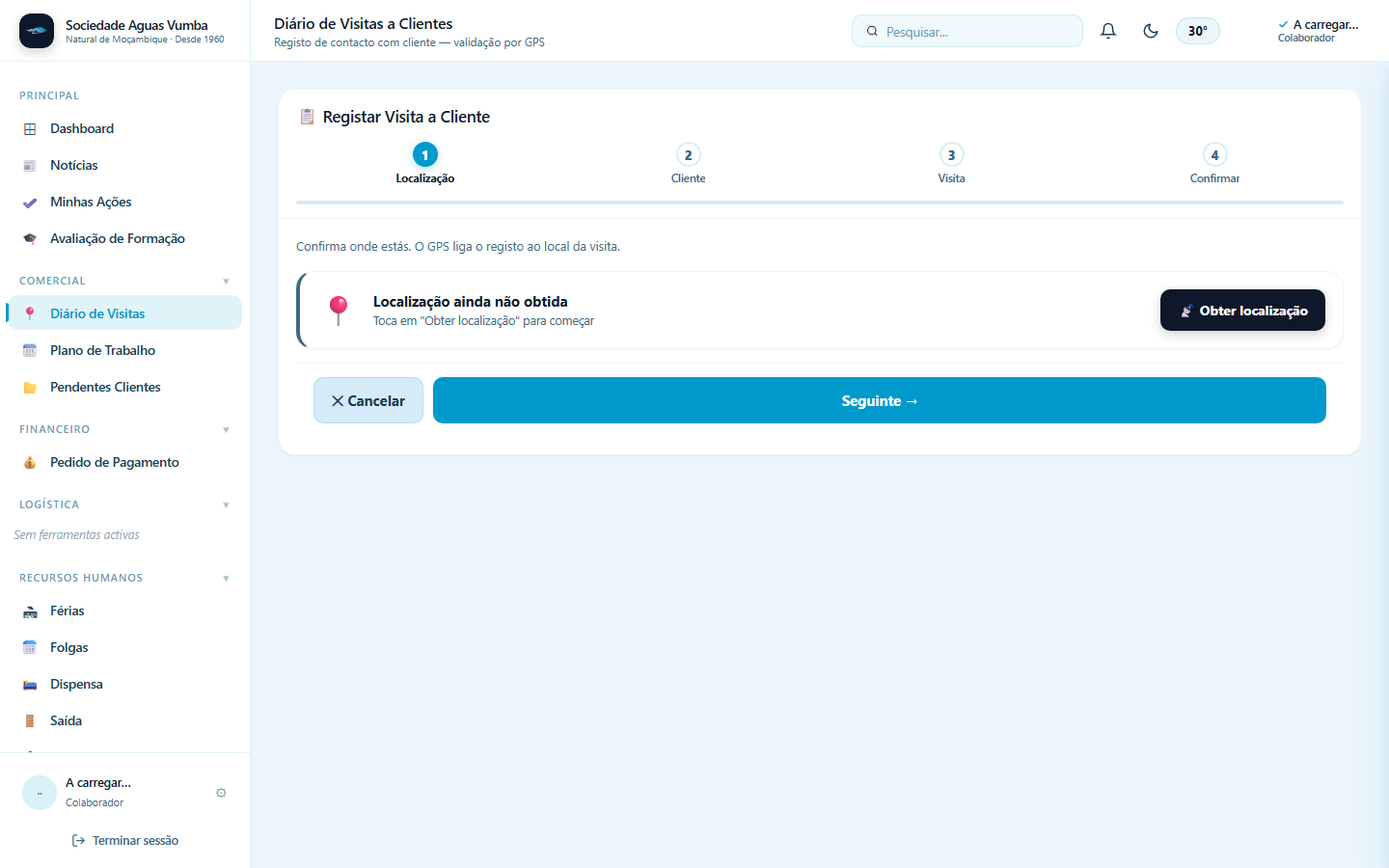
Passo 1 — Localização
- Na sidebar, em Comercial, entre em Diário de Visitas.
- Toque em "Obter localização" e escolha "Permitir" quando pedido.
- Aguarde a localização confirmar e toque em "Seguinte".
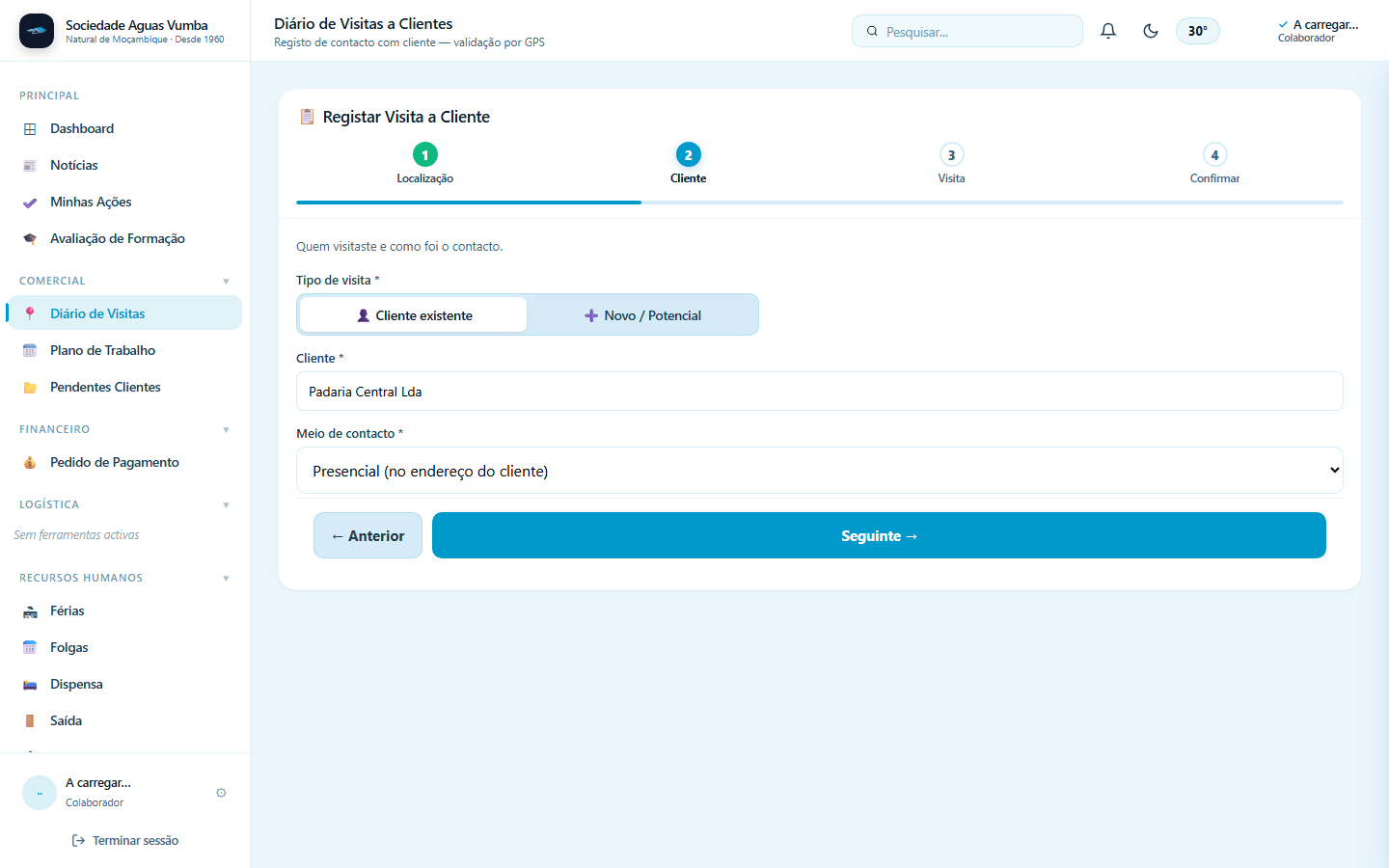
Passo 2 — Cliente
- Escolha "Cliente existente" ou "Novo / Potencial".
- Procure o cliente pelo nome ou número de entidade (ou use "+ Novo" para o registar).
- Escolha o meio de contacto — normalmente "Presencial".
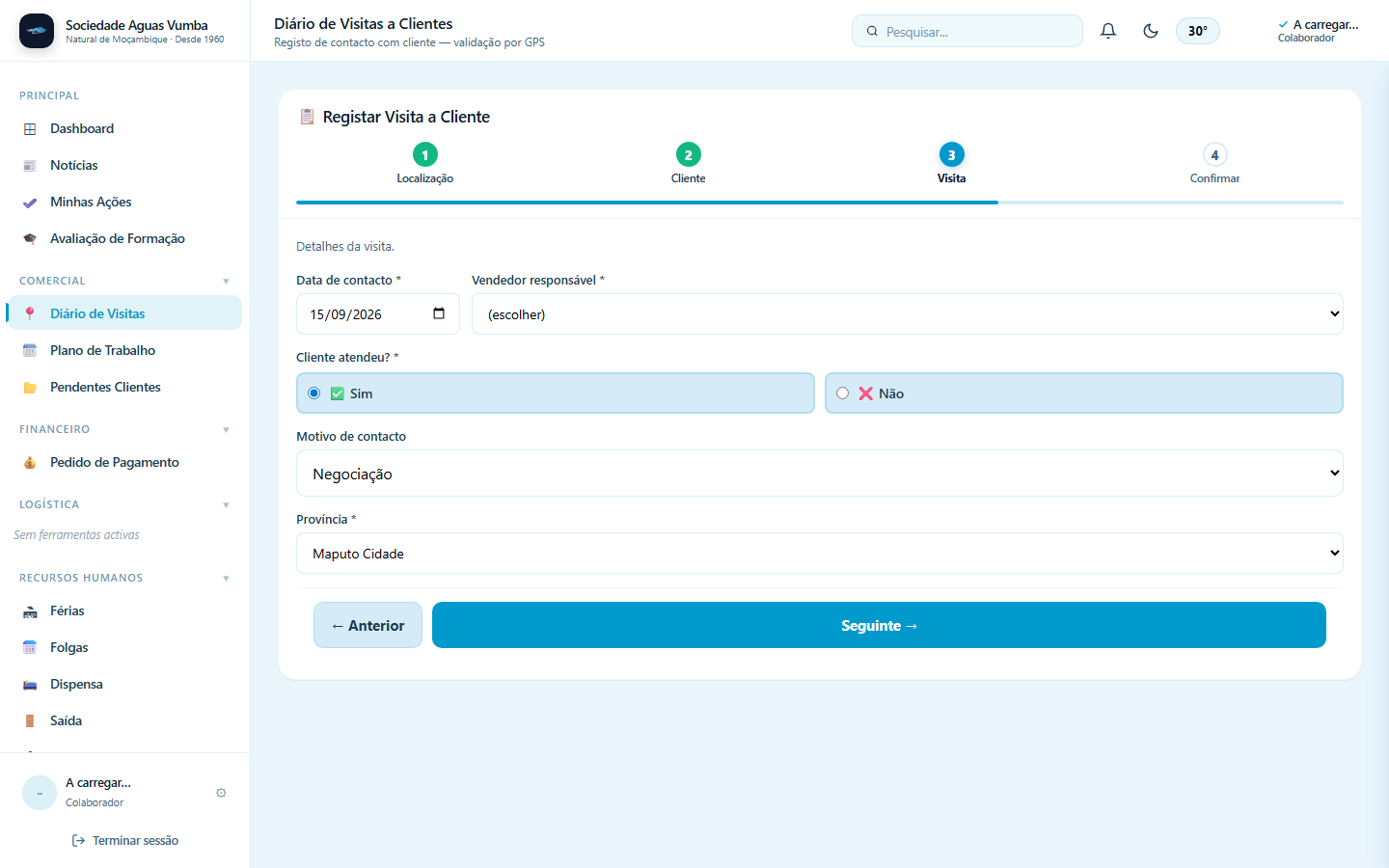
Passo 3 — Visita
- Confirme a data e o vendedor responsável.
- Indique se o cliente atendeu, o motivo do contacto e a província.
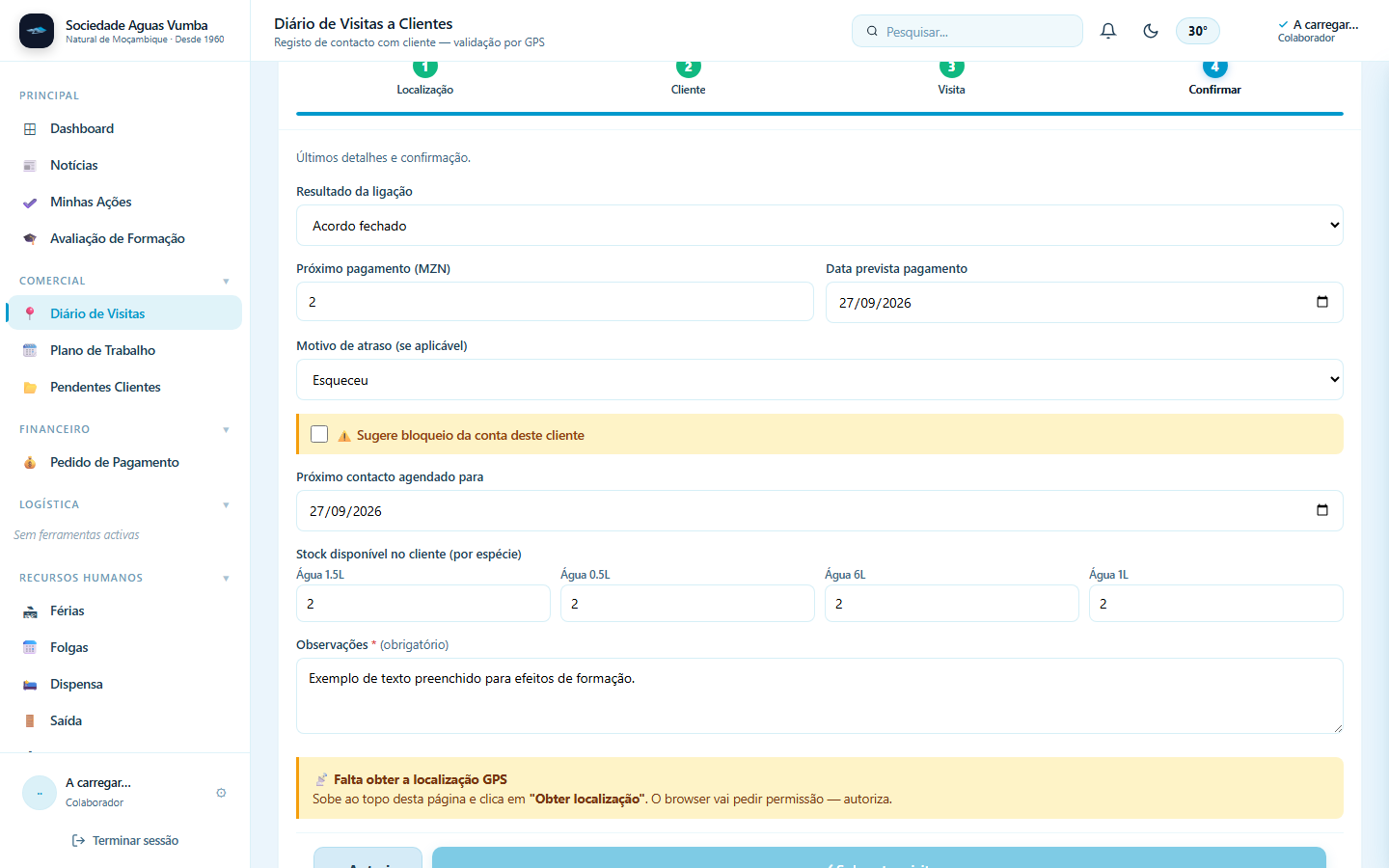
Passo 4 — Confirmar
- Escolha o resultado do contacto e reveja o resumo.
- Toque em "Submeter" para concluir.
Dicas para o terreno
- Instale o portal como aplicação (Recursos → Instalar App) — abre mais rápido e falha menos.
- Active o GPS antes de sair, não já em frente ao cliente.
- Registe a visita logo após o contacto, não deixe várias para o fim do dia.
- Em caso de erro persistente, contacte o Suporte de TI e informe o passo onde travou.
Plano de Trabalho
Submeta um pedido de aprovação antes de sair para visitar clientes, indicando data, roteiro e objectivo da visita.
Visitas a Clientes (gestores)
Mapa com localização GPS de todas as visitas, categorizadas por motivo, com filtros por vendedor, região e data.
Consulta Clientes
Mapa de idade de saldos: mostra clientes com valores em aberto e há quanto tempo estão pendentes.
💰 Financeiro
Pedido de Pagamento
Submeta um pedido de pagamento a fornecedor, com os documentos de suporte anexados. Acompanhe o estado do pedido (pendente, aprovado, pago) na mesma página.
Consulta de Pagamentos
Vista de leitura de todos os pedidos de pagamento, para consulta do seu estado sem necessidade de submeter novo pedido.
🏖 Recursos Humanos
Férias
Solicite as suas férias anuais indicando as datas pretendidas. O pedido segue para o seu aprovador e recebe a decisão por email.
Folgas
Solicite folgas pontuais (dias isolados), com o mesmo fluxo de aprovação das férias.
Dispensa
Solicite dispensa do trabalho (ex.: consultas médicas, assuntos pessoais), indicando o motivo.
Guia de Saída
Peça autorização para sair durante o horário de trabalho. O pedido é enviado ao aprovador por email (com opção de aprovar directamente a partir do email) e em cópia ao departamento financeiro.
Horas Extras
Registe as horas extras trabalhadas e acompanhe o respectivo histórico e aprovação.
Histórico
Lista completa de todos os seus pedidos (férias, folgas, dispensas, saídas, horas extras) com o respectivo estado.
👥 Gestão (visível apenas a gestores e administradores)
Equipa
Visão de gestor sobre os colaboradores da equipa e os respectivos pedidos pendentes.
Aprovações
Reveja e aprove ou rejeite pedidos pendentes da sua equipa (férias, folgas, dispensas, saídas, pagamentos, planos de trabalho).
Estatísticas
Centro de decisão com indicadores de ausências, aprovações e pagamentos da equipa.
Reconciliar Comprovativos
Ligue os comprovativos em PDF aos respectivos pagamentos, para manter os registos financeiros organizados.
Publicar Anúncio / Publicar Evento
Publique comunicados internos ou eventos para toda a empresa, com título, categoria, conteúdo e anexos opcionais.
Adicionar / Editar Colaboradores
Crie novos registos de colaboradores ou actualize nome, cargo, sector e saldos de colaboradores existentes.
Gestão de Acessos
Define que menus cada colaborador vê no portal (visibilidade — não é a segurança real, que está sempre garantida pelo SharePoint).
Auditoria
Regista quem fez o quê e quando no portal, para fins de controlo interno.
📁 Recursos
Diretório
Consulte os contactos e cargos de todos os colegas da Vumba.
Contabilidade
Ligação directa (abre em nova aba) para os documentos partilhados de Contabilidade no SharePoint. As formações externas (Conquer, Administradores, …) passaram para as Formações.
🛟 Ainda com dúvidas?
Consulte também as Perguntas Frequentes ou contacte o Suporte de TI:
❓ Perguntas Frequentes
Como submeto um pedido de férias?
No Dashboard, clique em "Pedir Férias" nas Acções Rápidas, ou na sidebar em Férias. Preencha datas e motivo e submeta. Receberá email com a decisão do aprovador.
Quanto tempo leva uma aprovação?
Normalmente em 24-48h úteis. Em caso de urgência, contacte directamente o aprovador via Diretório.
Como instalo a app no telemóvel?
Na sidebar em Recursos → 📲 Instalar App. Há instruções passo-a-passo para iPhone, Android e PC.
A minha foto de perfil não aparece
A foto vem da sua conta Microsoft 365. Vá a A Minha Conta para a actualizar.
Quem aprova os meus pedidos?
Normalmente o seu superior directo. Em caso de dúvida, contacte o Departamento de RH (Laissone Moisés).
Onde encontro um guia completo do portal?
Na sidebar em Recursos → 📘 Manual do Utilizador, com explicações de todas as secções do portal, ou descarregue a versão completa em PDF com imagens e passo-a-passo.